树莓派GP2040-CE常见问题
搭载GP2040-CE固件的树莓派Pico是目前性价比最高、最稳定的游戏控制器芯片,广受HITBOX玩家和厂家喜爱。但由于官方文档用语晦涩、厂商说明书不尽详实,导致部分玩家无法理解其工作的原理,对自定义设置无从下手,本文将从几个常见的问题切入,解释如何正确使用GP2040-CE。
尽管如此,我依然建议你优先查阅官方文档(链接为我翻译的中文镜像站)。
如何接线?
这里以官方树莓派Pico为例:
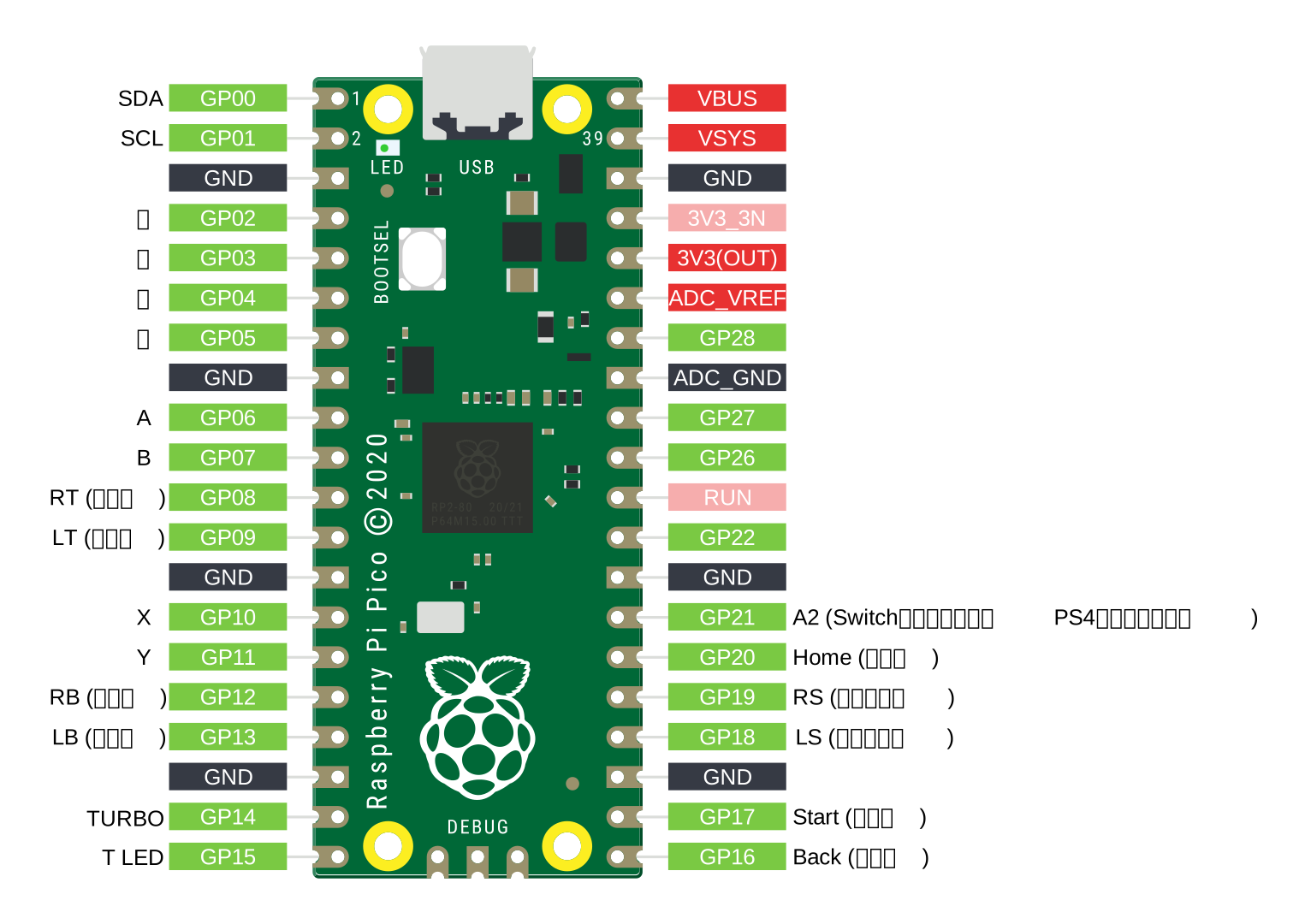
此图仅供自己购买官方树莓派Pico芯片进行DIY的玩家参考,如果你是购买的是成品HITBOX或其它非官方芯片,请参考卖家提供的说明书。
图中GP01为引脚编号,A B 等字样为此引脚默认对应的按键,除了 Start 要用于进入设置模式不建议修改外,其余的按键对应关系都可以之后在设置模式里修改。
按键上有两个针脚,不分正负,一根接到树莓派对应按键的引脚,另一根接到GND。一个GND可以同时连接多个按键:


如果想设置重复按键(例如双跳键),建议每个按键各自连接不同的引脚,后台设置可以使多个引脚映射到同一个按键,而且方便日后修改;如果引脚不够或出于某些原因一定要连到同一个树莓派引脚,则两个键需要并联,以下以双跳键为例:


以下这种串联法是错误的:

LED如何接线?
有两种方法
如果你只需要单一的灯效,则将按键LED连接到
VBUS与GND即可。如果你需要跑马灯等动态灯效,则需要将可寻址的灯带连接到
VBUS、GND及一个用于控制RGB的引脚(默认为GP28)。
如何进入设置界面?
方法1:在HITBOX未连接电脑的情况下,按住 Start 键,然后连接电脑USB,进入网页配置模式。
方法2:在HITBOX已经连接电脑的情况下,同时按住 Start + X + Y 5秒钟进入网页配置模式。
此时通过浏览器打开 http://192.168.7.1/ 开始设置。
如何更改输入模式(X-input、键盘模式、PS4模式等)?
通过网页配置器更改输入模式
前往 系统设置 > 输入模式设置,修改 当前输入模式,详系统设置 | GP2040-CE。

记得点保存
注意
需要注意的是,界面右上角的下拉框并不能更改输入模式,这是为了方便玩家识别按键而切换网页内显示的按键标签,具体的对应关系详使用指南 | GP2040-CE #按键,选择你主要使用的模式即可。

注意
功能配置中有个叫键盘/鼠标主机配置的插件,此功能不是“键盘模式”,它的用法是将键盘插入游戏控制器的 USB 接口上,通过按下键盘上的按键,由 GP2040-CE 将键盘信号转换为其它支持的输入模式信号。

通过“输入模式引导”更改输入模式
在系统设置 > 输入模式引导中可以设置当按住某键连接设备时自动切换到对应的输入模式。
默认对应关系如下:
| 按键 | 模式 |
|---|---|
| A | Nintendo Switch |
| B | XInput |
| X | PS3 |
| Y | PS5 |
| RB | Xbox One |
| RT | 键盘 |
如何改键?
详GPIO 引脚映射 | GP2040-CE,不建议修改S2(即Start)键,以免无法进入网页配置模式。
怎么把某个键改成拳脚/蓝防/迸放……?
首先GP2040-CE并不是直接输出一个“拳脚”指令到游戏,根据输入模式的不同,GP2040-CE会模拟成一个手柄或者键盘,至于手柄/键盘按键对应的是重拳、蓝防还是迸放,需要到游戏里设置。
映射关系:
graph LR
A([GP01等引脚]) -- 网页配置器<br>GPIO引脚映射 --> B([AXBY等手柄按键]) -- 游戏内<br>键位设置 --> C([拳脚必杀技])
为什么改键后,按键对应的灯不对了?
如果碰到这个问题,则说明你是用的是可寻址的LED灯带,且由GP2040-CE的RGB引脚来控制。
这个灯带的顺序是物理上固定的,通常来说最左边的按键是第一个,但是由于按键和LED是分开接线的,GP2040-CE并不知道你第一个LED是对应哪个键,所以需要在功能配置 > LED 配置 > RGB LED 按键顺序中手动将按键排序,以符合灯带的顺序。

如果你看不懂这里的B1 B2是什么按键,在页面右上角将按键标签改为XInput
没有灯的按键留在左边,有灯的按键在右边拖动排序
如果你不知道灯带的顺序,可以按Back + Start + X调整到跑马模式,此时灯带会按照顺序依次亮起,观察灯亮起的顺序。假设我观察到的顺序如下,并记上编号:

仅供演示,请以自己的设备为准
而我的键位如下:

所以可以这样排:
| 编号 | 方法一 | 方法二 |
|---|---|---|
| 1 | Left | Left |
| 2 | Down | Down |
| 3 | Up | (空位) |
| 4 | Right | Right |
| 5 | X | X |
| 6 | Y | Y |
| 7 | RB | RB |
| 8 | LB | LB |
| 9 | LT | LT |
| 10 | RT | RT |
| 11 | B | B |
| 12 | A | A |
| 13 | RS | RS |
| 14 | (空位) | Up |
| 15 | LS | LS |
为什么有两种方法?在有重复按键的情况下,仅有其中一个按键可以参加排序,而我有2个上键。
方法一的结果是:无论按哪个上键,都只有编号3的上键会亮;
方法二的结果是:无论按哪个上键,都只有编号14的上键会亮;
没有亮的那个按键,其对应的位置需要放上占位符,例如方法一中编号14是空位,所以必须放一个空的占位符,或者随便放个没有灯的按键,不能直接跳过:


注意
保存按钮在页面底部,记得保存!
目前(v0.7.11)受固件限制,重复按键只能选其一。Github官方仓库已经有issue建议将引脚作为排序依据而非其绑定的按键,开发者确认将在未来的版本更新此功能。
连发功能怎么用?
如果没有连发键,先去GPIO 引脚映射页面为连发(Turbo)功能分配一个按键。
通过同时按下某个按键和连发按键,可以启用/禁用该按键的连发模式。开启之后只需单独按下该按键,对应的输入就会以连续的方式重复发送(根据网页配置器中的 每秒连发次数 设置)。
具体设置详连发 (Turbo) | GP2040-CE。
快捷键怎么用?
快捷键是通过多个按键组合来开关或者切换某个功能、或者输出其它指令,默认快捷键详快捷键 | GP2040-CE。
在系统设置 > 快捷键设置中可以修改快捷键。

每一行代表一个快捷键,此处显示的所有快捷键都是启用的,每行的开头的开关滑块表示此快捷键是否需要同时按住 Fn 键(而不是快捷键的激活/停用状态)。例如:默认Fn关闭情况下,Start + Home + 左可以切换到后覆盖模式,如果打开Fn开关,则需要 Fn + Start + Home + 左才能切换到后覆盖模式。
Fn键可在GPIO 引脚映射 | GP2040-CE页面分配;如果 Fn 键未映射,则开关滑块不可用。
连接设备没反应怎么办?
首先尝试更换数据线和USB接口,然后尝试以下方法。
如果插线时不小心按住了某个键,则会触发“输入模式引导”,可能导致设备进入了错误的模式,详此章节。
如果设备依然无法被识别,尝试重置设备。
无法开机/无法进入网页配置模式怎么办?
首先尝试换更换数据线和USB接口,然后再使用以下方法。
树莓派Pico上有一个 Bootsel 键,如果是其它自定义PCB板请查看说明书找到 Bootsel 键。


在未连接PC的情况下按住这个按键,再连接数据线,此时芯片进入可刷写固件的状态,并显示在此电脑/我的电脑中的设备及驱动器中。
之后就可以按照固件安装 | GP2040-CE中的操作重装固件,需要先刷入flash_nuke.uf2 文件,然后再刷入GP2040-CE。